Prodotti audio
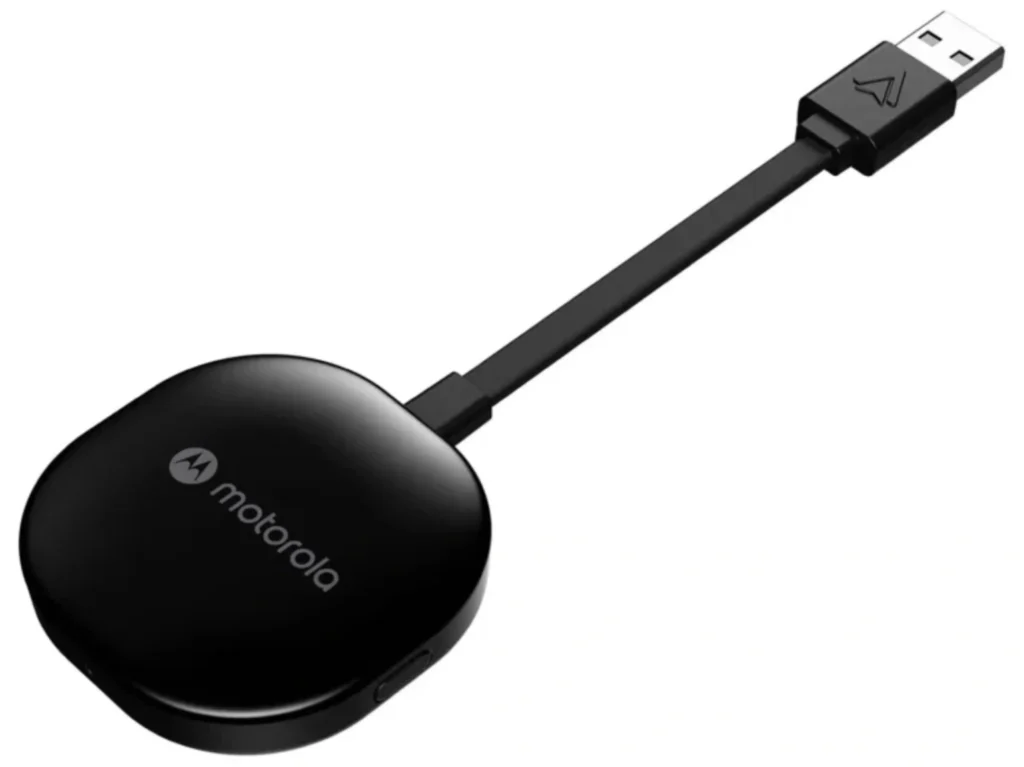
MA1
Ti serve altro aiuto? Contatta il team di assistenza della tua regione.
ContattaciDownload
Domande frequenti
Prima di configurare Android Auto wireless, si consiglia di eseguire le seguenti operazioni:
1. Verificare la disponibilità di eventuali aggiornamenti di Android Auto per il dispositivo mobile tramite l’app store Google Play
2. Verificare che nelle impostazioni di Android Auto sul dispositivo mobile sia abilitata la funzione Wireless Android Auto. Verificare che la funzione Wireless Android Auto sia abilitata nelle impostazioni di Android Auto sul dispositivo mobile.
Riceviamo numerose chiamate e richieste di informazioni in cui ci viene segnalato che il sistema Android Auto wireless non funziona durante la configurazione e abbiamo riscontrato che i controlli di cui sopra risolvono la maggior parte dei problemi.
Se, dopo aver completato i controlli di cui sopra, si riscontra ancora un problema durante la configurazione, seguire la procedura descritta di seguito Wireless Android Auto funzionava prima, ma ora non più. Cosa devo fare? Risposta alle FAQ.
Ripristinare e ricollegare l’MA1 spesso aiuta a risolvere i problemi che non sono stati risolti dopo aver scollegato e collegato il telefono Android e l’MA1, riavviando il telefono Android o aggiornando l’app Android Auto dal Google Play Store.
Per resettare l’MA1:
1. Quando è acceso, tenere premuto il pulsante dell’adattatore
2. Il LED inizia a lampeggiare in blu, continuare a tenere premuto il pulsante dell’adattatore per almeno 35 secondi e rilasciare solo quando il LED lampeggia rapidamente in verde. Il LED inizierà a lampeggiare in blu; continuare a tenere premuto il pulsante dell’adattatore per almeno 35 secondi, quindi rilasciarlo solo quando il LED lampeggia rapidamente in verde.
3. Quindi, dopo 3 secondi, il LED dovrebbe diventare bianco, a indicare che l’MA1 ha completato il reset di fabbrica.
Primi tentativi: Aggiorna l’app, verifica la connessione per le chiamate in vivavoce (Bluetooth HFP) ed effettua un riavvio di telefono, dongle e infotainment.
Reset completo della connessione (in sequenza):
1. Scollega l’MA1 dalla porta USB.
2. Cancella (“dimentica”) tutti i telefoni associati dal Bluetooth dell’auto.
3. Elimina l’auto e l’MA1 (AndroidAuto-XXXX) dal Bluetooth del telefono.
4. Nelle impostazioni del telefono (Applicazioni > Android Auto > Memoria), seleziona “Cancella dati”.
5. Connetti il telefono all’auto via cavo USB e segui la configurazione iniziale fino a visualizzare Google Maps.
6. Fai una telefonata di prova per verificare il vivavoce.
7. Scollega il telefono e ricollega l’MA1 alla porta USB (LED bianco fisso).
8. Quando il LED pulsa in verde, tieni premuto il pulsante laterale dell’MA1 per circa 45 secondi finché non diventa rosso fisso.
9. Rilascia il pulsante, scollega e ricollega l’MA1.
10. Quando il LED lampeggia in blu, associa nuovamente il telefono all’MA1 dalle impostazioni Bluetooth. Android Auto si avvierà entro 90 secondi.
Il telefono deve stabilire automaticamente la connessione Bluetooth con l’auto per le chiamate in vivavoce. È inoltre consigliato attivare l’opzione “Avvia wireless presto” sul telefono in Impostazioni > Connessioni > Android Auto.
Funziona con la maggior parte dei veicoli dotati di Android Auto via USB di fabbrica. La compatibilità dipende dal produttore dell’auto. Nota: I veicoli Mitsubishi Motors sono noti per essere incompatibili.
Funziona con la maggior parte dei telefoni dotati di fabbrica con Android 11 o superiore. Per i requisiti ufficiali di Google, visita il link: https://support.google.com/androidauto/answer/6348019#wireless
Si tratta di una limitazione nota di tutte le tecnologie wireless a 5GHz. Google è a conoscenza del problema e sta lavorando con l’ecosistema automotive per risolverlo.
L’adattatore MA1 utilizza la tecnologia originale del ricevitore Android Auto su licenza ufficiale di Google. Questo garantisce un’esperienza d’uso nativa (stile OEM) che migliora nel tempo grazie agli aggiornamenti continui di Google.