Produtos de áudio
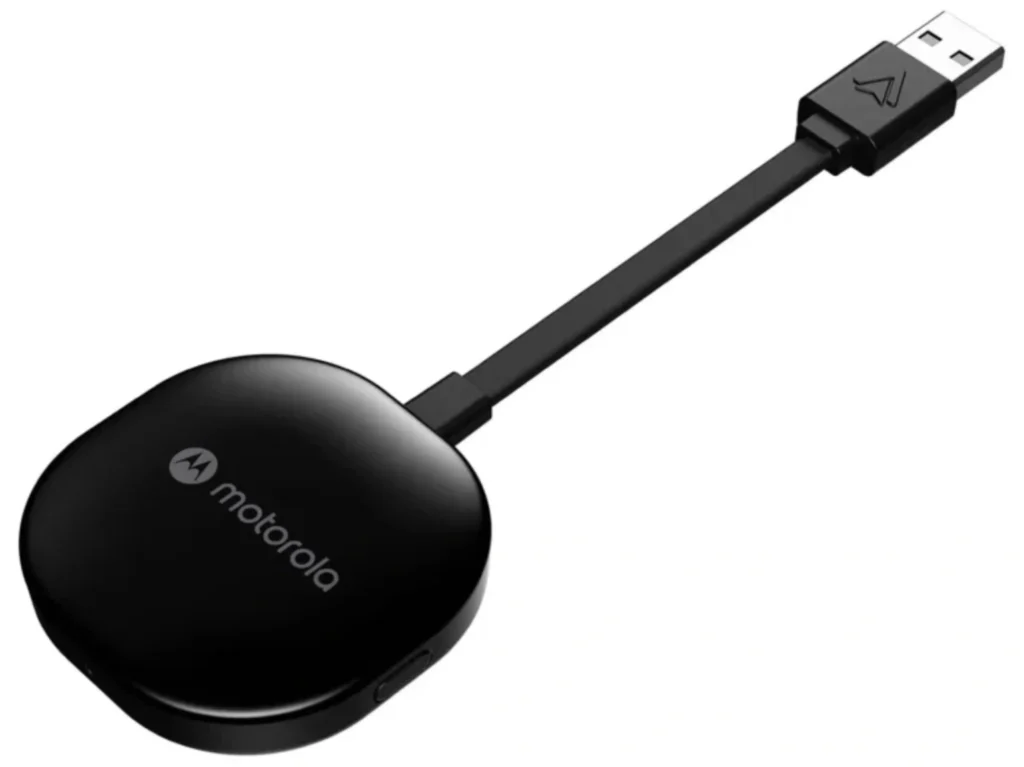
MA1
Precisa de mais ajuda? Fale com a equipe de suporte da sua região.
Fale conoscoDownloads
Perguntas frequentes
Antes de configurar o Android Auto sem fio, recomendamos que você faça o seguinte primeiro:
1. Verifique se há atualizações disponíveis para o Android Auto para o seu dispositivo móvel através da loja de aplicativos Google Play
2. Verifique se o Android Auto sem fio está ativado nas configurações do Android Auto no seu dispositivo móvel
Estamos recebendo várias ligações e consultas informando que o Wireless Android Auto não está funcionando durante a configuração e descobrimos que as verificações acima resolvem a grande maioria dos problemas.
Se você ainda encontrar algum problema durante a configuração após concluir as verificações acima, siga as etapas detalhadas na seção abaixo O Android Auto sem fio estava funcionando antes, mas agora não está mais. O que devo fazer? Resposta da FAQ.
Redefinir e reconectar seu MA1 geralmente ajuda a resolver problemas que não foram corrigidos após desconectar e reconectar seu telefone Android e o MA1, reiniciar seu telefone Android ou atualizar o aplicativo Android Auto na Google Play Store.
Para reiniciar o seu MA1:
1. Com o aparelho ligado, mantenha pressionado o botão do adaptador
2. O LED começará a piscar em azul. Continue pressionando o botão do adaptador por pelo menos 35 segundos e solte-o somente quando o LED piscar rapidamente em verde.
3. Após 3 segundos, o LED deverá ficar branco, indicando que o MA1 concluiu a redefinição de fábrica.
Primeiro, confirme se o aplicativo Android Auto no seu telefone está atualizado para a versão mais recente disponível na Google Play Store.Em seguida, confirme se o seu telefone está conectado ao carro para chamadas mãos-livres (Bluetooth HFP), simplesmente fazendo ou recebendo uma chamada telefônica. Uma chamada telefônica Bluetooth HFP bem-sucedida usará os alto-falantes e o microfone do próprio carro.Por fim, confirme se a luz LED no MA1 está piscando em verde. Se o Android Auto sem fio não tiver iniciado após alguns minutos, reinicie o telefone, desconecte/reconecte o dongle e reinicie o sistema de infoentretenimento do carro, de preferência tudo de uma vez.Se as etapas acima não resolverem o problema, execute as etapas a seguir para redefinir completamente a conexão. Certifique-se de seguir todas as etapas, em sequência:1. Desconecte o MA1 da porta USB do carro.2. Na tela do carro, navegue até a lista de telefones Bluetooth e “esqueça” ou “exclua” todos os telefones emparelhados.3. No telefone, navegue até as configurações do sistema para Bluetooth e “esqueça” ou “exclua” TANTO o carro emparelhado QUANTO o MA1 emparelhado (que aparecerá na lista como AndroidAuto-XXXX).4. No seu telefone, navegue até as configurações do sistema para aplicativos; selecione Android Auto; e em “Armazenamento”, toque em “Limpar dados” (marcas diferentes de telefone podem apresentar isso de maneira ligeiramente diferente).5. Ligue o carro e conecte o telefone com um cabo USB. Navegue pelas telas “Bem-vindo ao Android Auto” no visor do carro, como se estivesse conectando pela primeira vez.6. Quando o Google Maps aparecer no visor do carro, faça uma chamada telefônica para verificar se o Android Auto reconectou automaticamente o telefone para chamadas mãos-livres pelos alto-falantes do carro.7. Desconecte o telefone do carro e reconecte o MA1 na mesma porta USB. Observe a luz LED, que deve inicialmente brilhar em branco contínuo. (O telefone permanecerá conectado ao carro por Bluetooth para chamadas mãos-livres; isso é esperado. Não reinicie o telefone.)8. Quando a luz LED começar a piscar em verde, pressione e mantenha pressionado imediatamente o botão na lateral do MA1. Mantenha-o pressionado por aproximadamente 45 segundos, durante os quais a luz LED passará por uma série de mudanças de cor, primeiro piscando em azul, depois em vermelho, depois alternando as cores, depois apagando brevemente e, por fim, ficando vermelha constante.9. Somente depois que a luz LED ficar vermelha constante, solte o botão na lateral do MA1, desconecte o MA1 e reconecte-o na mesma porta USB. Observe a luz LED, que inicialmente deve ficar branca constante.10. Quando a luz LED começar a piscar em azul, no seu telefone, navegue novamente até as configurações do sistema para Bluetooth e procure por novos dispositivos Bluetooth; o MA1 aparecerá na lista como AndroidAuto-XXXX. Emparelhe seu telefone com o MA1. A luz LED deve começar a piscar em verde e o Android sem fio deve aparecer no visor do seu carro em 90 segundos.
Consulte o Guia do Usuário para obter as etapas de configuração recomendadas. Para se conectar sem fio, seu telefone deve primeiro restabelecer sua conexão Bluetooth com o sistema de infoentretenimento do veículo para chamadas com viva-voz; esse processo geralmente é automático. Tente também alternar a configuração “Iniciar conexão sem fio antecipadamente” em seu telefone, em Configurações > Conexões > Android Auto.
A maioria dos veículos com suporte Android Auto fornecido de fábrica via USB funcionará com o Motorola MA1. A compatibilidade do adaptador depende da implementação específica do USB e do Android Auto pela montadora; entre em contato com o fabricante do seu veículo se não tiver certeza. As marcas automotivas conhecidas por serem incompatíveis com o adaptador MA1 incluem a Mitsubishi Motors.
A maioria das marcas e modelos de telefones que saem de fábrica com Android 11 funcionam com o adaptador MA1. Para obter requisitos detalhados, consulte a página de suporte do Google para Android Auto sem fio em:https://support.google.com/androidauto/answer/6348019#wireless
Esta é uma limitação conhecida de todas as tecnologias de projeção sem fio que utilizam o espectro de 5 GHz. O Google está ciente deste problema e do seu impacto no Android Auto sem fio em geral, e está trabalhando com o ecossistema automotivo para resolvê-lo ao longo do tempo.
O adaptador MA1 utiliza a tecnologia do receptor Android Auto, tal como uma montadora faria, sob licença do Google. Os usuários desfrutam, portanto, de uma experiência semelhante à de um equipamento original (OEM), que melhora com o tempo, à medida que o Google continua a aprimorar o Android Auto.