Audio-Produkte
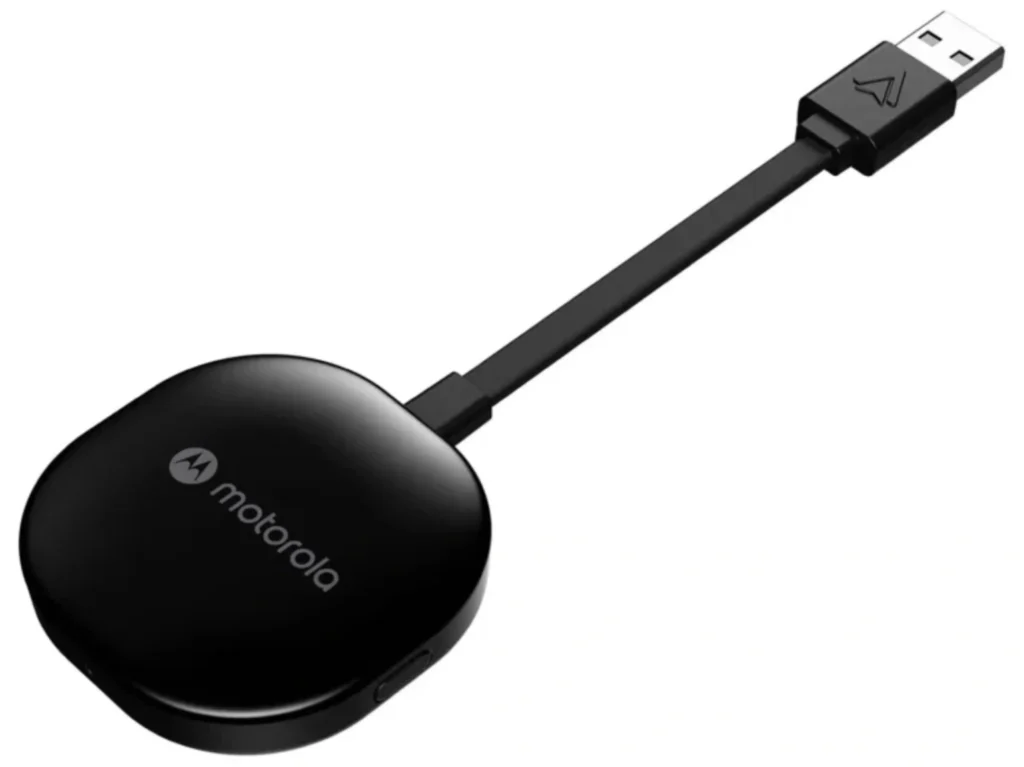
MA1
Benötigen Sie weitere Hilfe? Wenden Sie sich an Ihr regionales Support-Team.
KontaktDownloads
Häufig gestellte Fragen
Bevor Sie Wireless Android Auto einrichten, empfehlen wir Ihnen, zunächst die folgenden Schritte auszuführen:
-
Prüfen Sie, ob Updates für Android Auto für Ihr Mobilgerät über den Google Play App Store verfügbar sind.
-
Prüfen Sie, ob Wireless Android Auto in den Android Auto-Einstellungen auf Ihrem Mobilgerät aktiviert ist.
Wir erhalten eine Reihe von Anrufen und Anfragen, die besagen, dass das drahtlose Android Auto während der Einrichtung nicht funktioniert, und haben festgestellt, dass die oben genannten Prüfungen die meisten Probleme lösen.
Wenn bei der Einrichtung nach Durchführung der oben genannten Prüfungen immer noch ein Problem auftritt, befolgen Sie bitte die im Folgenden beschriebenen Schritte Wireless Android Auto funktionierte zuvor, jetzt aber nicht mehr. Was kann ich tun? FAQ-Antwort.
Das Zurücksetzen und erneute Verbinden Ihres MA1 hilft oft bei Problemen, die nach dem Trennen und Verbinden Ihres Android-Telefons und des MA1, dem Neustart Ihres Android-Telefons oder der Aktualisierung der Android Auto-App aus dem Google Play Store nicht behoben wurden.
So setzen Sie Ihren MA1 zurück:
-
Halten Sie im eingeschalteten Zustand die Adaptertaste gedrückt.
-
Die LED beginnt blau zu blinken. Halten Sie den Adapterknopf mindestens 35 Sekunden lang gedrückt und lassen Sie ihn erst los, wenn die LED schnell grün blinkt.
-
Nach 3 Sekunden sollte die LED weiß leuchten, was anzeigt, dass der MA1 die Rücksetzung auf die Werkseinstellungen abgeschlossen hat.
Vergewissern Sie sich zunächst, dass die Android Auto App auf Ihrem Telefon auf die neueste Version im Google Play Store aktualisiert wurde.
Vergewissern Sie sich als Nächstes, dass Ihr Telefon mit dem Fahrzeug verbunden ist, um über die Freisprecheinrichtung (Bluetooth HFP) zu telefonieren, indem Sie einfach einen Anruf tätigen oder entgegennehmen. Bei einem ordnungsgemäß geführten Bluetooth-HFP-Telefonat werden die fahrzeugeigenen Lautsprecher und das Mikrofon verwendet.
Vergewissern Sie sich abschließend, dass die LED-Leuchte an der MA1 grün pulsiert. Wenn die drahtlose Android Auto-Verbindung nach einigen Minuten noch nicht gestartet wurde, starten Sie das Telefon neu, ziehen Sie den Dongle ab und schalten Sie das Infotainment-System des Fahrzeugs aus, am besten alles auf einmal.
Wenn die oben genannten Schritte Ihr Problem nicht lösen, führen Sie die folgenden Schritte aus, um die Verbindung vollständig zurückzusetzen. Führen Sie jeden Schritt der Reihe nach aus:
-
Trennen Sie den MA1 vom USB-Anschluss Ihres Fahrzeugs.
-
Navigieren Sie auf dem Bildschirm Ihres Fahrzeugs zur Liste der Bluetooth-Telefone, und „vergessen“ oder „löschen“ Sie alle gekoppelten Telefone.
-
Navigieren Sie auf Ihrem Handy zu den Systemeinstellungen für Bluetooth und „vergessen“ oder „löschen“ Sie BEIDE, das gekoppelte Auto UND den gekoppelten MA1 (der in der Liste als AndroidAuto-XXXX erscheint).
-
Navigieren Sie auf Ihrem Handy zu den Systemeinstellungen für Apps, wählen Sie Android Auto aus und tippen Sie unter „Speicher“ auf „Daten löschen“ (je nach Handymarke kann dies etwas anders aussehen).
-
Starten Sie Ihr Auto und schließen Sie Ihr Handy mit einem USB-Kabel an. Navigieren Sie durch die „Willkommen bei Android Auto“-Bildschirme auf Ihrem Fahrzeugdisplay, als ob Sie die Verbindung zum allerersten Mal herstellen würden.
-
Sobald Google Maps auf Ihrem Fahrzeugdisplay angezeigt wird, tätigen Sie einen Anruf, um zu überprüfen, ob Android Auto Ihr Telefon automatisch wieder für Freisprechanrufe über die Fahrzeuglautsprecher verbunden hat.
-
Trennen Sie Ihr Telefon vom Fahrzeug und schließen den MA1 wieder an denselben USB-Anschluss an. Beobachten Sie die LED-Leuchte, die zunächst durchgehend weiß leuchten sollte. (Ihr Telefon bleibt über Bluetooth mit dem Auto verbunden, um über die Freisprecheinrichtung zu telefonieren; dies wird erwartet. Starten Sie Ihr Telefon nicht neu.)
-
Sobald die LED-Leuchte grün zu pulsieren beginnt, drücken Sie sofort die Taste an der Seite des MA1 und halten Sie sie gedrückt. Halten Sie die Taste ca. 45 Sekunden lang gedrückt. Während dieser Zeit durchläuft die LED-Leuchte eine Reihe von Farbwechseln: erst blinkt sie blau, dann rot, dann abwechselnd, dann ist sie kurz aus, dann leuchtet sie durchgehend rot.
-
Erst wenn die LED-Leuchte durchgehend rot leuchtet, lassen Sie die Taste an der Seite des MA1 los, ziehen Sie den Stecker des MA1 ab und stecken Sie ihn erneut in denselben USB-Anschluss. Beobachten Sie das LED-Licht, das zunächst weiß leuchten sollte.
-
Sobald das LED-Licht blau zu blinken beginnt, navigieren Sie auf Ihrem Telefon erneut zu den Systemeinstellungen für Bluetooth und suchen Sie nach neuen Bluetooth-Geräten; der MA1 wird in der Liste als AndroidAuto-XXXX angezeigt. Koppeln Sie Ihr Telefon mit dem MA1. Die LED-Leuchte sollte nun grün pulsieren, und das drahtlose Android-Gerät sollte innerhalb von 90 Sekunden auf dem Display Ihres Fahrzeugs erscheinen.
Die empfohlenen Einrichtungsschritte finden Sie im Benutzerhandbuch. Um eine drahtlose Verbindung herzustellen, muss Ihr Telefon zunächst die Bluetooth-Verbindung zum Infotainment-System des Fahrzeugs wiederherstellen, damit Sie freihändig telefonieren können; dieser Vorgang erfolgt normalerweise automatisch. Versuchen Sie auch, die Einstellung „Start wireless early“ auf Ihrem Telefon unter Einstellungen > Verbindungen > Android Auto zu aktivieren.
Die meisten Fahrzeuge mit werkseitiger Android Auto-Unterstützung über USB funktionieren mit dem Motorola MA1. Die Kompatibilität des Adapters hängt von der spezifischen Implementierung von USB und Android Auto durch den Automobilhersteller ab. Zu den Automarken, von denen bekannt ist, dass sie mit dem MA1-Adapter nicht kompatibel sind, gehören Mitsubishi Motors.
Die meisten Telefonmarken und -modelle, die ab Werk mit Android 11 ausgeliefert werden, funktionieren mit dem MA1-Adapter. Detaillierte Anforderungen finden Sie auf der Google-Supportseite für drahtloses Android Auto unter: https://support.google.com/androidauto/answer/6348019#wireless
Dies ist eine bekannte Einschränkung aller drahtlosen Projektionstechnologien, die das 5GHz-Spektrum nutzen. Google ist sich dieses Problems und seiner Auswirkungen auf das drahtlose Android Auto im Allgemeinen bewusst und arbeitet mit dem Automobil-Ökosystem zusammen, um dieses Problem im Laufe der Zeit zu lösen.
Der MA1-Adapter verwendet die Android Auto-Empfängertechnologie wie ein Autohersteller unter Lizenz von Google. Die Benutzer genießen daher eine OEM-ähnliche Benutzererfahrung, die sich mit der Zeit verbessert, da Google Android Auto weiter verbessert.